
Antes de empezar
- Usa una computadora. Las descargas de Square están en el Square Dashboard en la web, y en una pantalla grande es más fácil revisar la importación.
- Los dueños y administradores pueden importar clientes y citas. Cualquier otra persona necesita acceso a clientes, citas y servicios.
- Revisa tu zona horaria en Configuración, para que cada cita quede a la hora correcta.
- Agrega tus servicios y tu equipo en Furbello primero, si puedes. Así Furbello relaciona los nombres de servicios y personal del archivo de Square con los tuyos.
Pásate de Square en seis pasos
Paso 1
Descarga tu lista de clientes de Square
En el Square Dashboard, ve a Customers, luego Customer directory y luego Directory. Haz clic en Import / Export y en Export customers. Elige All Customers, haz clic en Export y luego en Download cuando el archivo esté listo. Estos son los nombres de Square en inglés; en español son parecidos.
Recibes un archivo CSV con una fila por cliente. Los campos que agregaste para los perros en Square, como Dog Name, Breed o Weight, vienen al final de cada fila.
Lista de clientes de Square, primeras filas3 filas de ejemplo, 10 columnas First Name Last Name Email Address Phone Number Memo Square Customer ID Last Visit Dog Name Breed Weight Dana Whitaker dana.whitaker@example.com '+16015550111 SQ9000EXAMPLE 2026-10-20 Biscuit Goldendoodle 45 Marcus Bell marcus.bell@example.com '+16015550112 SQ9001EXAMPLE 2026-10-21 Rocky Mini Schnauzer 18 Priya Kapoor priya.kapoor@example.com '+16015550113 Prefers morning drop off SQ9002EXAMPLE 2026-10-22 Mochi Shih Tzu 12 Algunas de sus columnas, de un negocio inventado. Desliza hacia el lado para ver todas las columnas.
Paso 2
Descarga tus citas de Square
En el Square Dashboard, ve a Appointments (en algunos planes de Square está en Payments y luego Appointments). Haz clic en Settings, luego en History y en Export. Square guarda un archivo CSV con tus citas pasadas y próximas.
Archivo de citas de Square, primeras filas3 filas de ejemplo, 8 columnas status service start end client_name client_phone staff note_from_business accepted Full Groom 10-07-2026 09:00:00 AM 10-07-2026 11:30:00 AM Dana Whitaker +16015550111 Jamie Chen Short body, teddy face declined Full Groom, Teeth Brushing 09-02-2026 04:00:00 PM 09-02-2026 05:45:00 PM Marcus Bell +16015550112 Sunny Alvarez accepted Mini Groom (feet,face,fanny) 12-10-2026 10:00:00 AM 12-10-2026 10:45:00 AM Priya Kapoor +16015550113 Jamie Chen Algunas de sus columnas, de un negocio inventado. Desliza hacia el lado para ver todas las columnas.
Deja los dos archivos tal como los guarda Square. No hace falta abrirlos en Excel ni arreglar nada: guardarlos de nuevo en otro programa puede cambiar las fechas y los teléfonos.
Paso 3
Abre Importar en Furbello
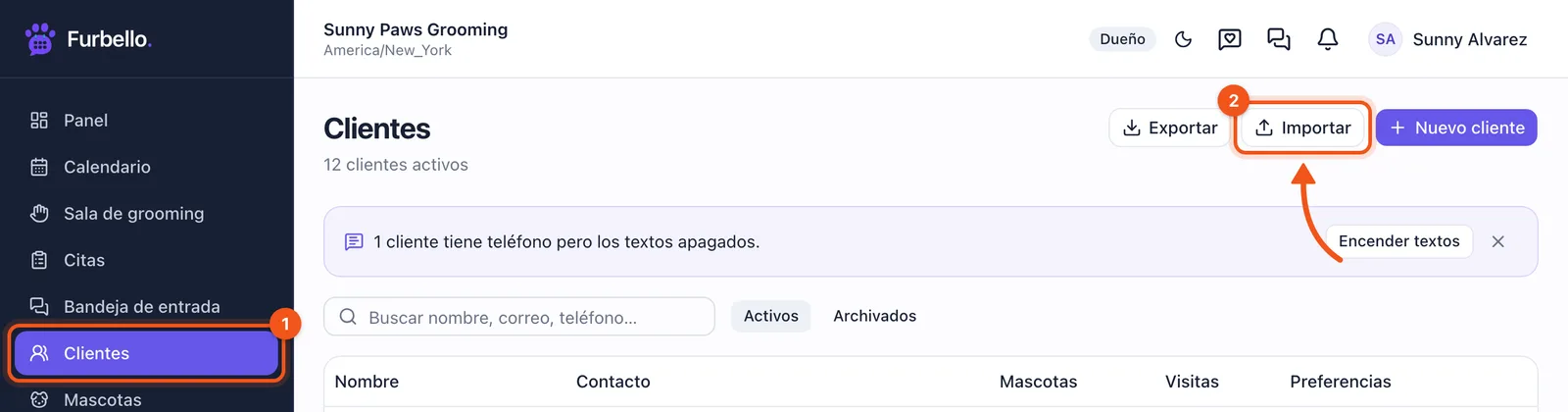
En el menú, abre Clientes (1) y haz clic en Importar (2), arriba a la derecha.
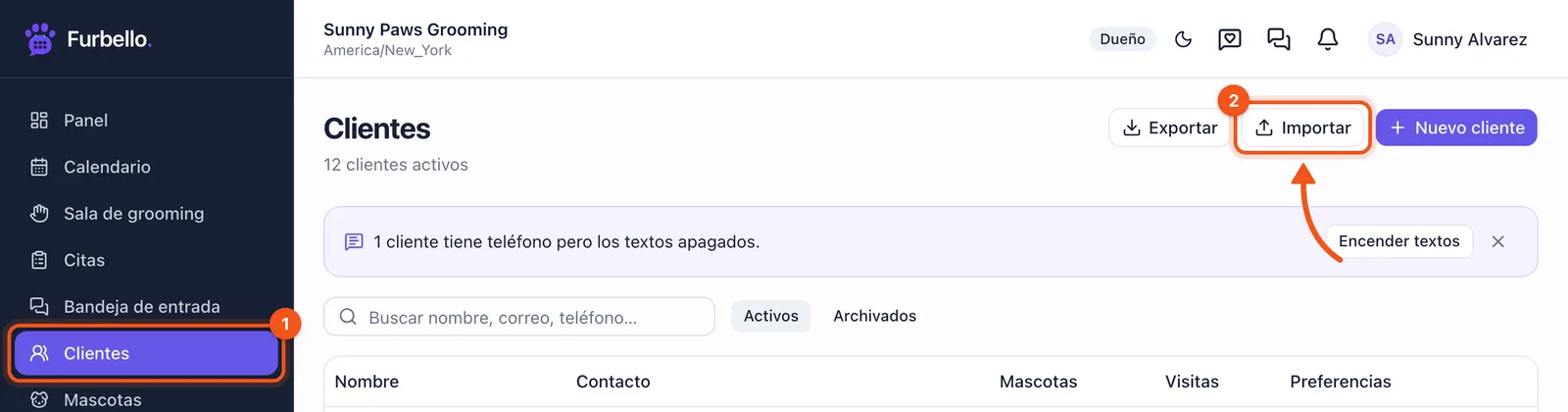
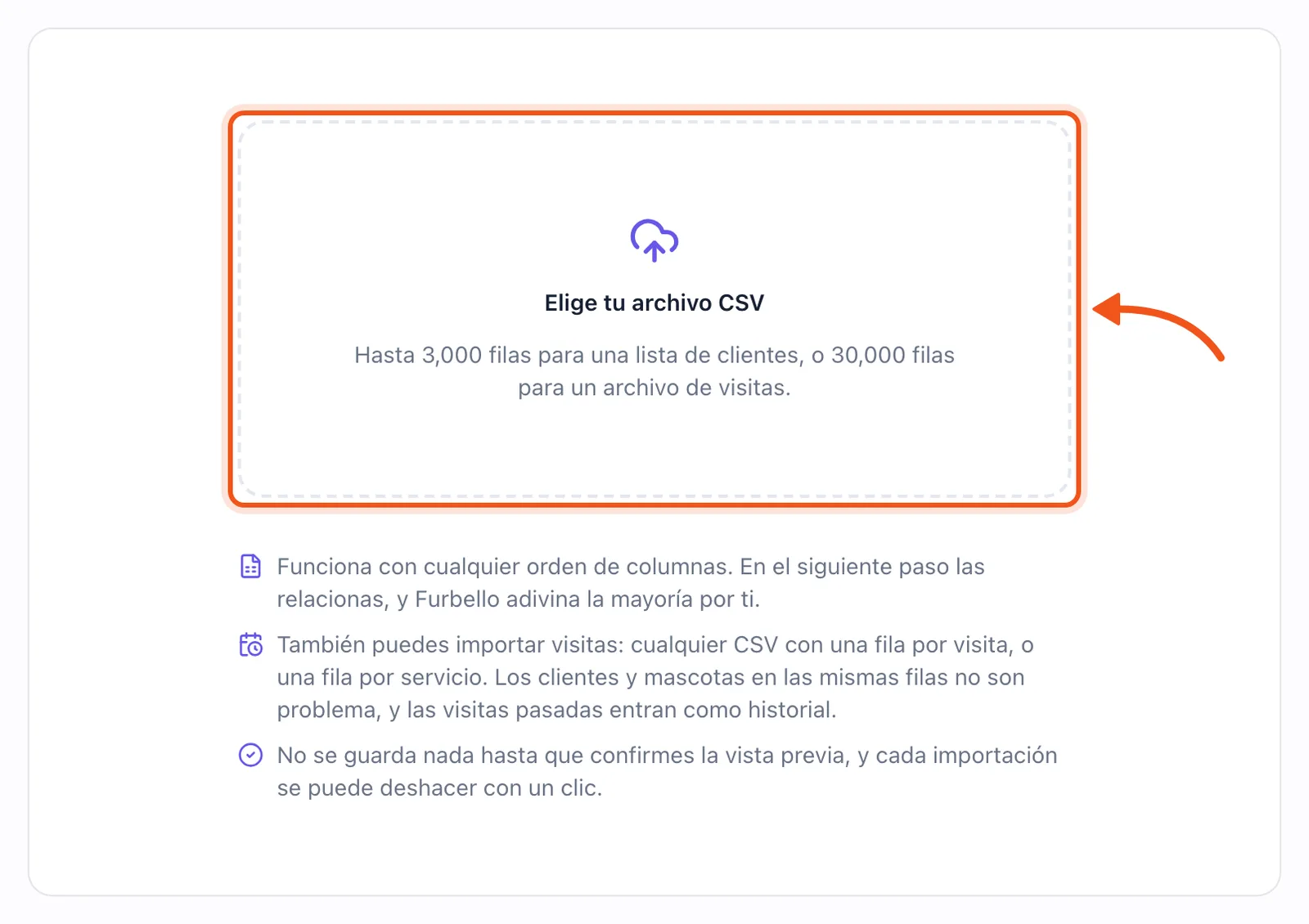
Clientes y luego Importar. Haz clic en Elige tu archivo CSV y escoge primero la lista de clientes.
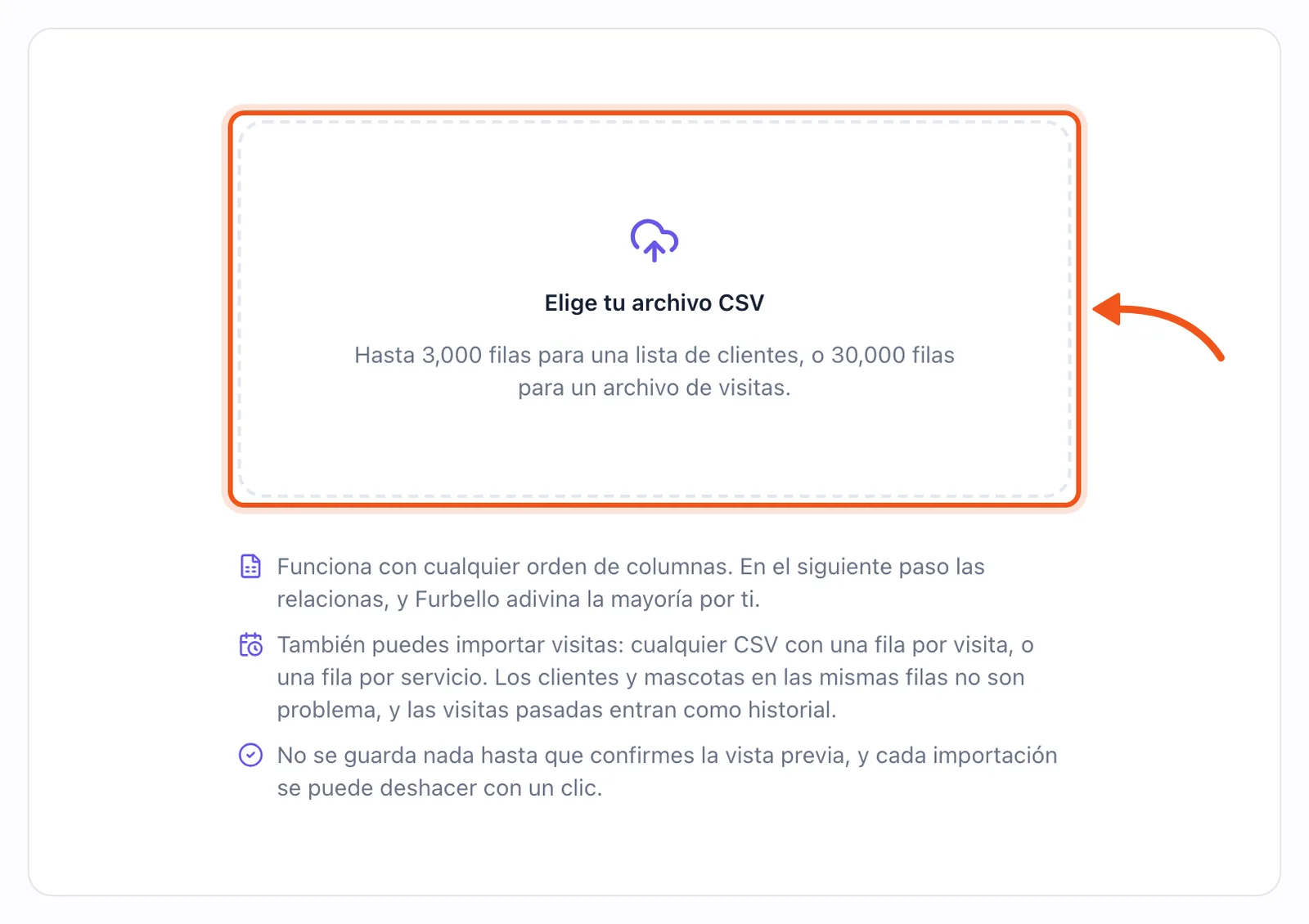
No se guarda nada hasta que confirmas una vista previa. Paso 4
Importa tu lista de clientes
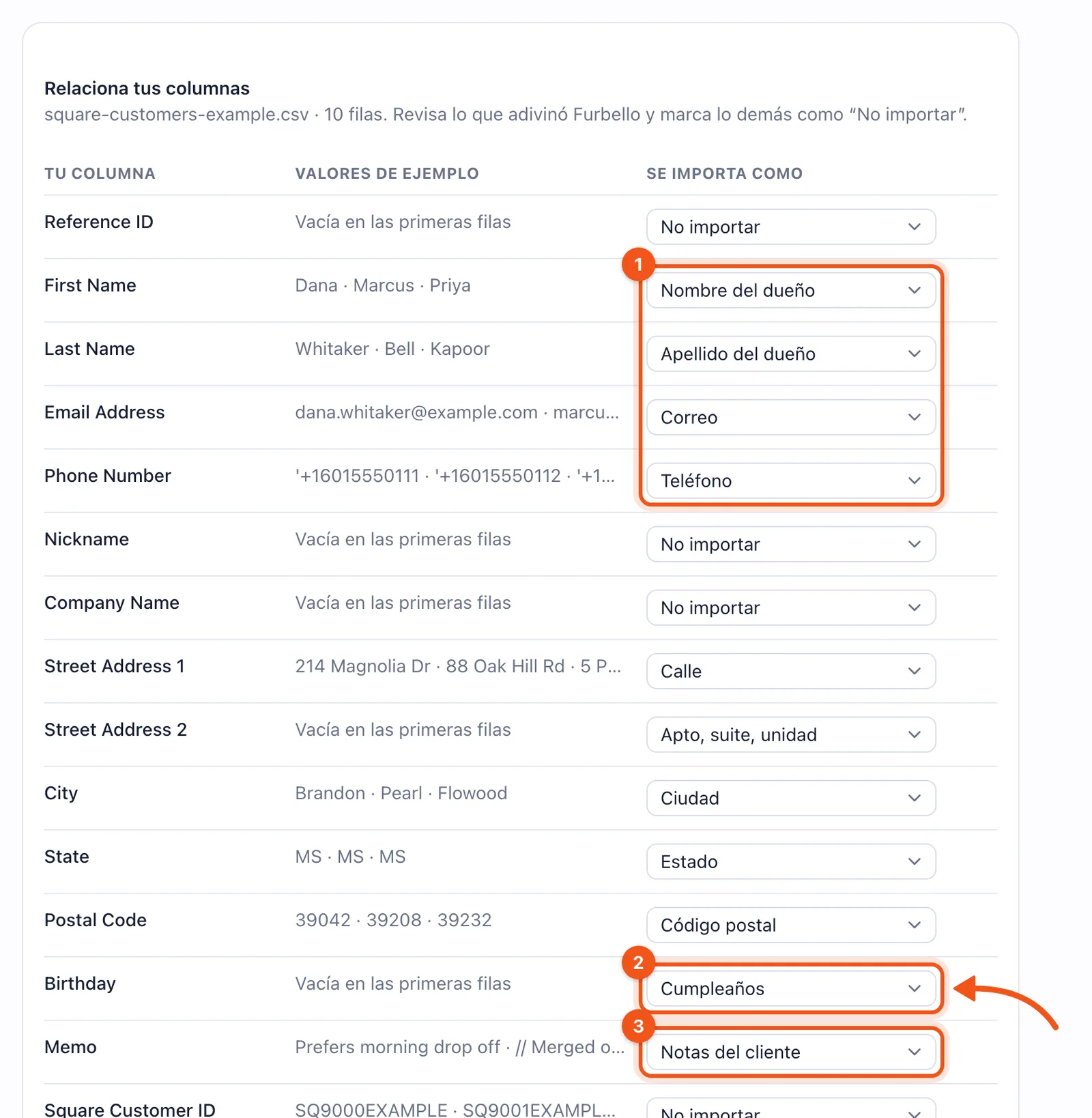
Furbello relaciona las columnas de Square por ti. Revisa los menús de la derecha:
- El nombre, el correo y el teléfono quedan como el nombre del dueño, Correo y Teléfono.
- La columna Birthday de Square es el cumpleaños de tu cliente, no del perro. Si la tuya tiene algo, ponla en No importar.
- El Memo de Square va a Notas del cliente. Las líneas que Square agrega cuando une dos perfiles se quedan fuera.
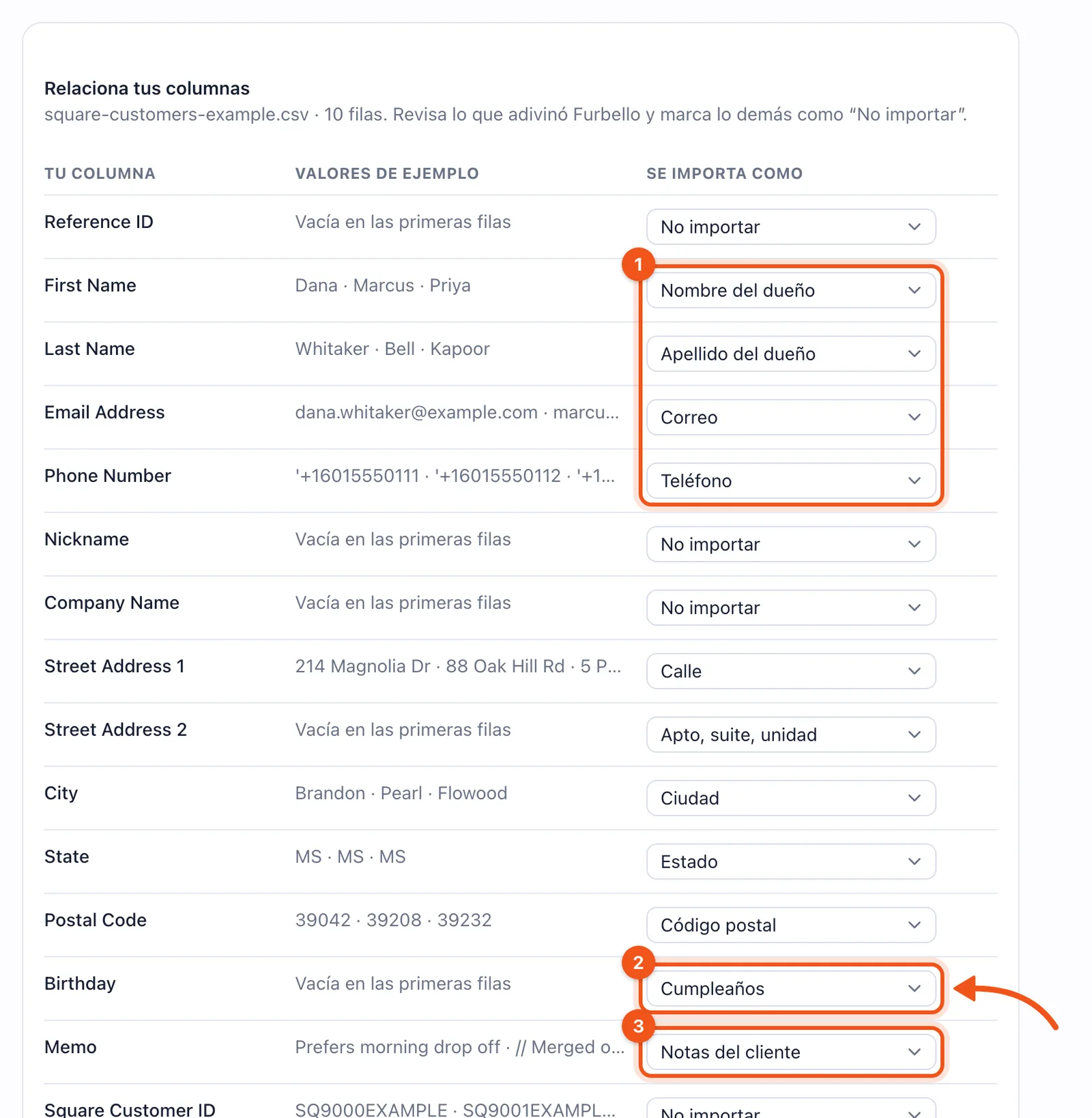
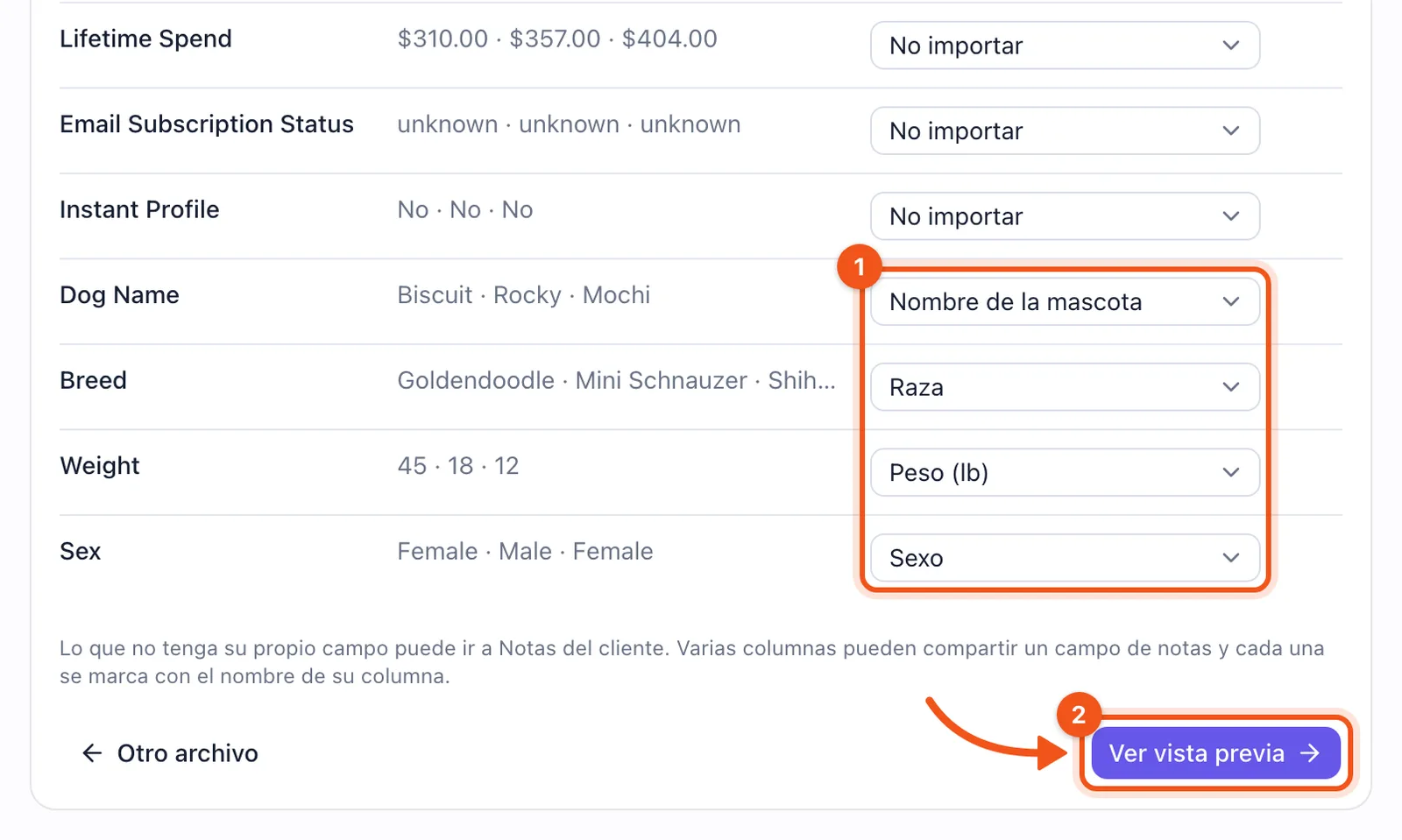
Las columnas de clientes de Square, relacionadas. Baja hasta los campos que agregaste para los perros:
- Deben decir Nombre de la mascota, Raza, Peso (lb) y Sexo. Si alguno de los tuyos tiene otro nombre, elige el campo correcto en su menú.
- Haz clic en Ver vista previa.
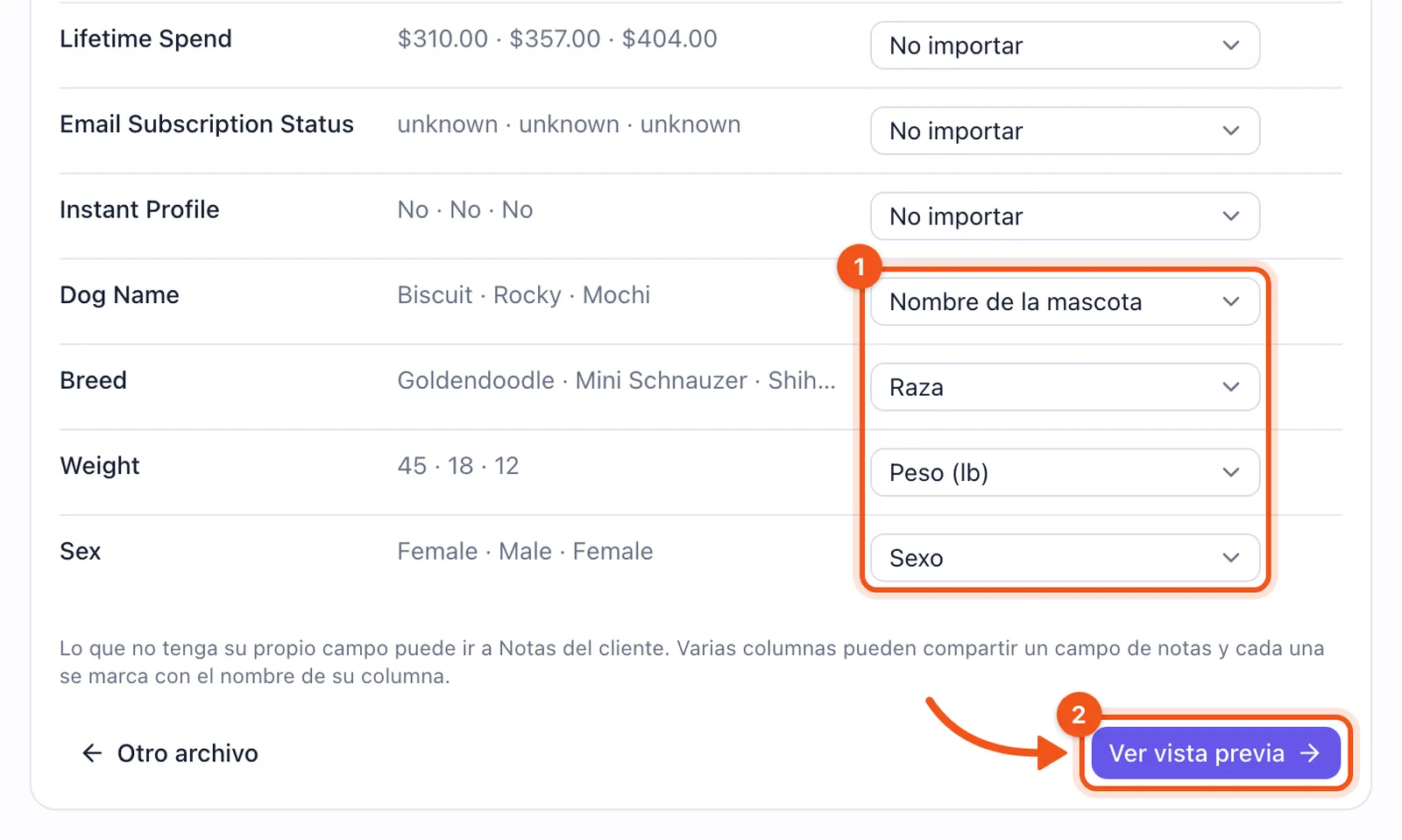
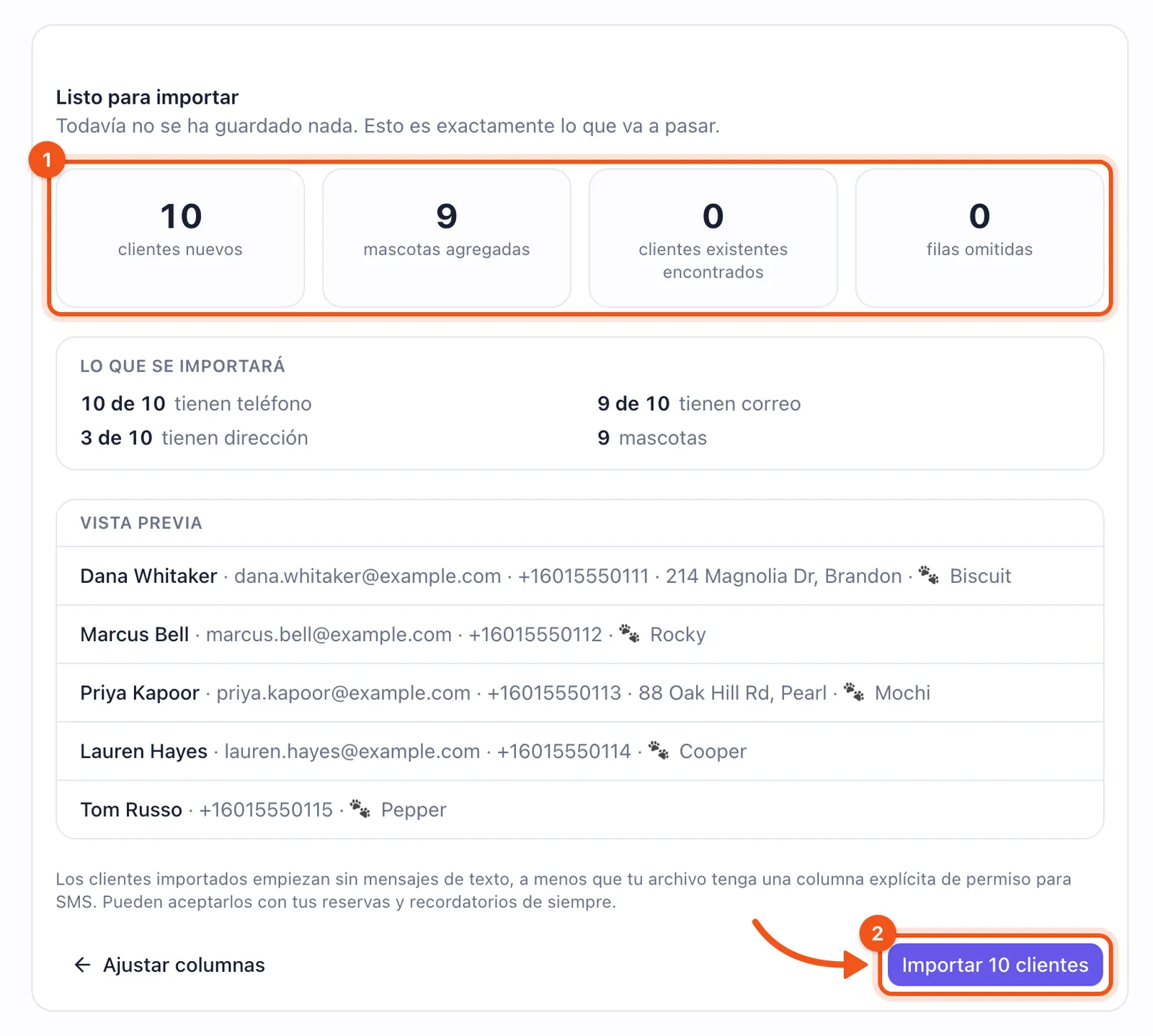
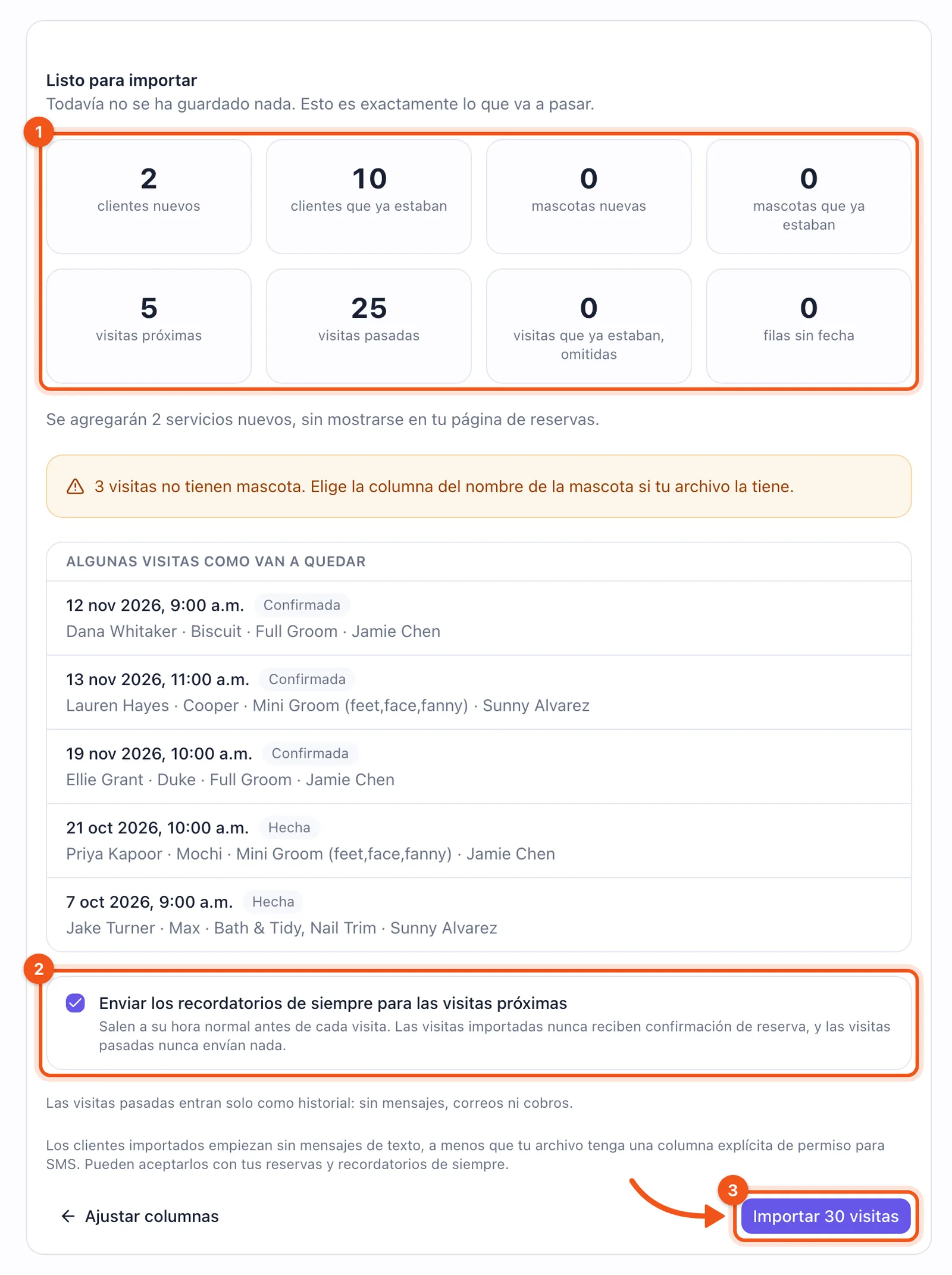
Tus campos de perros se vuelven la mascota de cada cliente. La vista previa muestra qué va a pasar antes de guardar nada (1): clientes nuevos, mascotas agregadas y clientes que ya tienes, que se reconocen por correo o teléfono en vez de duplicarse. Haz clic en Importar (2).
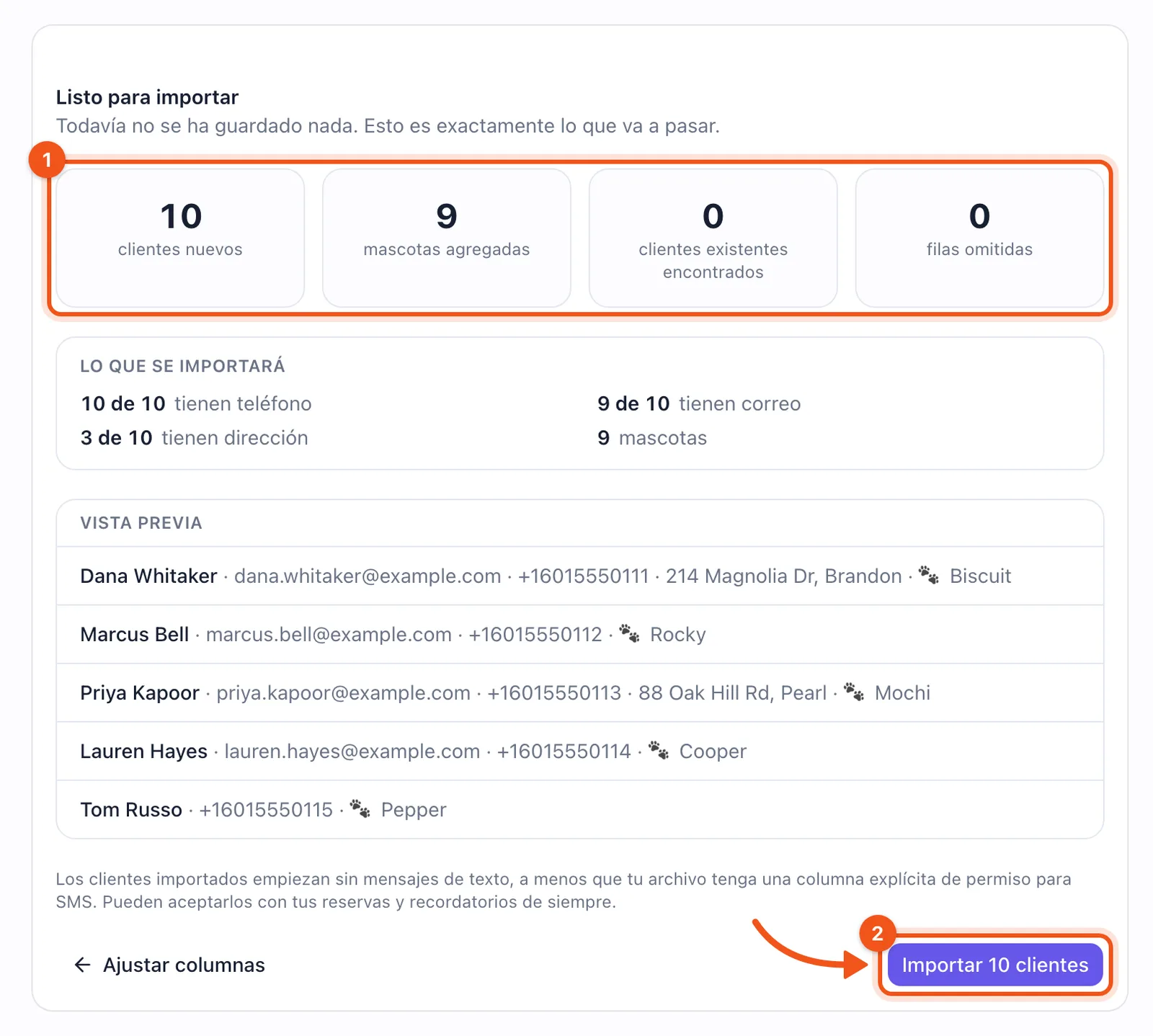
Revisa los totales y luego importa. Paso 5
Luego importa tus citas
Vuelve a Clientes, haz clic en Importar otra vez y elige el archivo de citas.
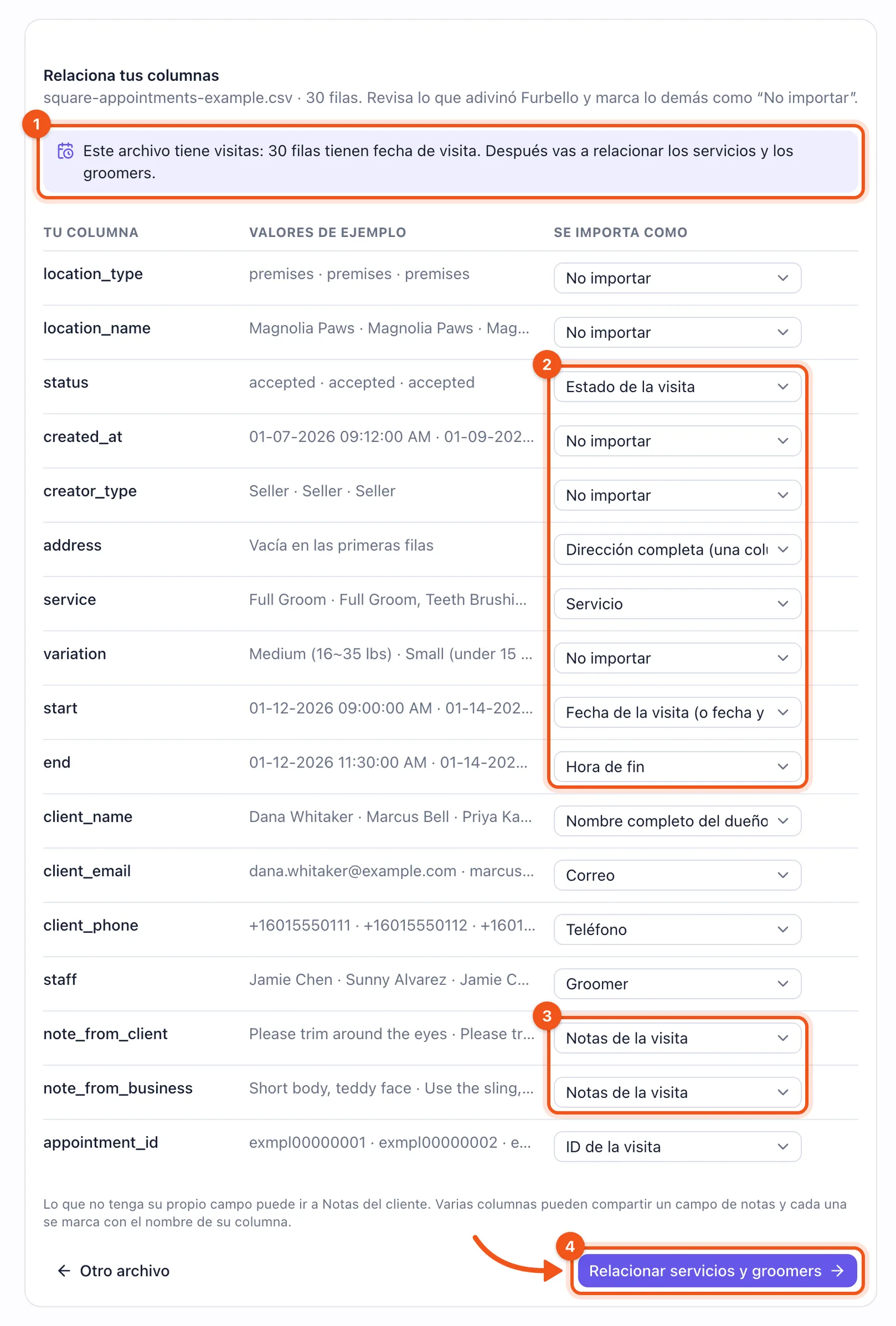
- Furbello ve que el archivo tiene visitas.
- El estado, el servicio, el inicio y el fin se leen solos. Las citas canceladas y las solicitudes que rechazaste entran como canceladas, y las ausencias como ausencias.
- Las notas de tus clientes y tus propias notas quedan como Notas de la visita.
- Haz clic en Relacionar servicios y groomers.
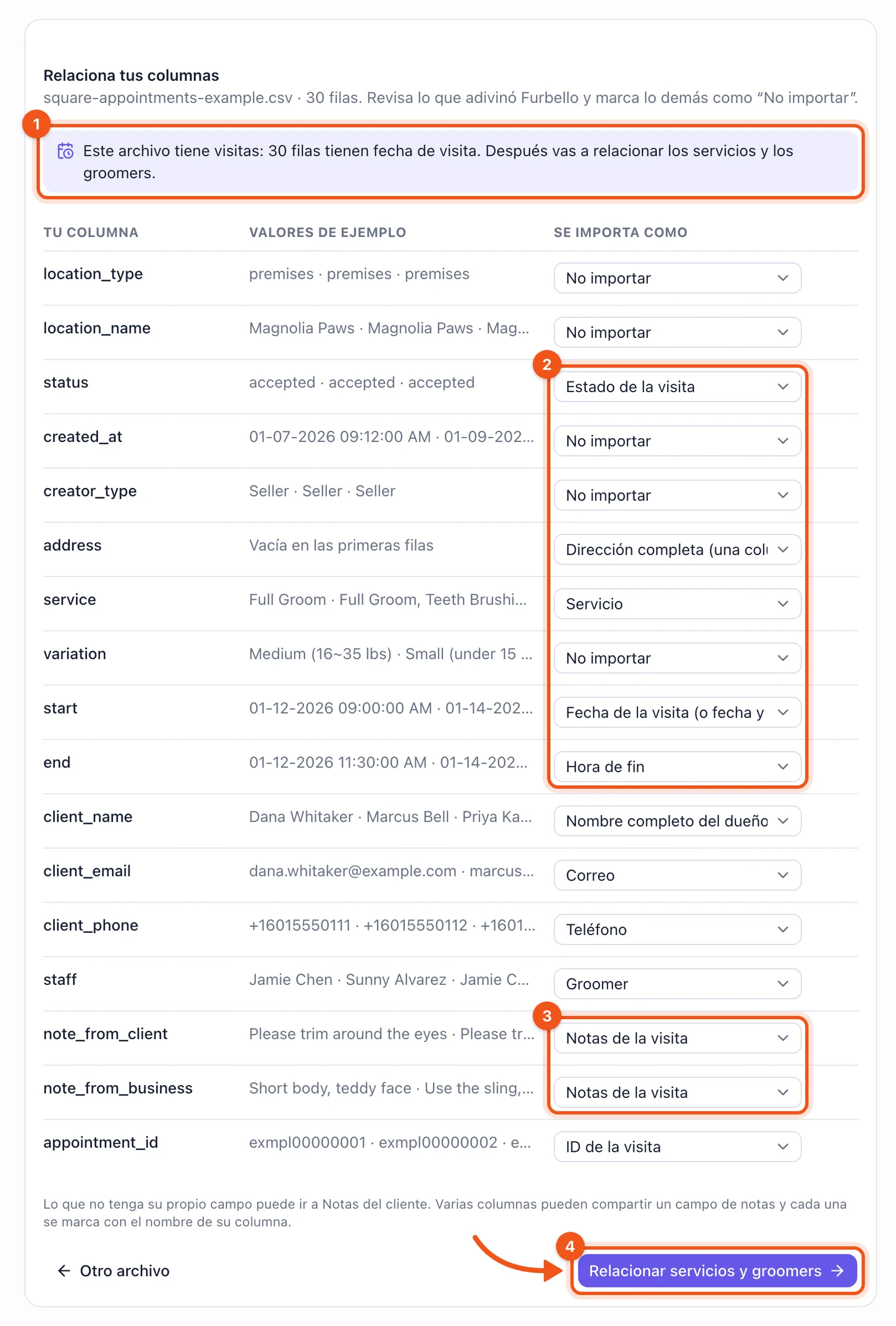
Las columnas de citas de Square, relacionadas. Después, relaciona los nombres del archivo de Square con los tuyos:
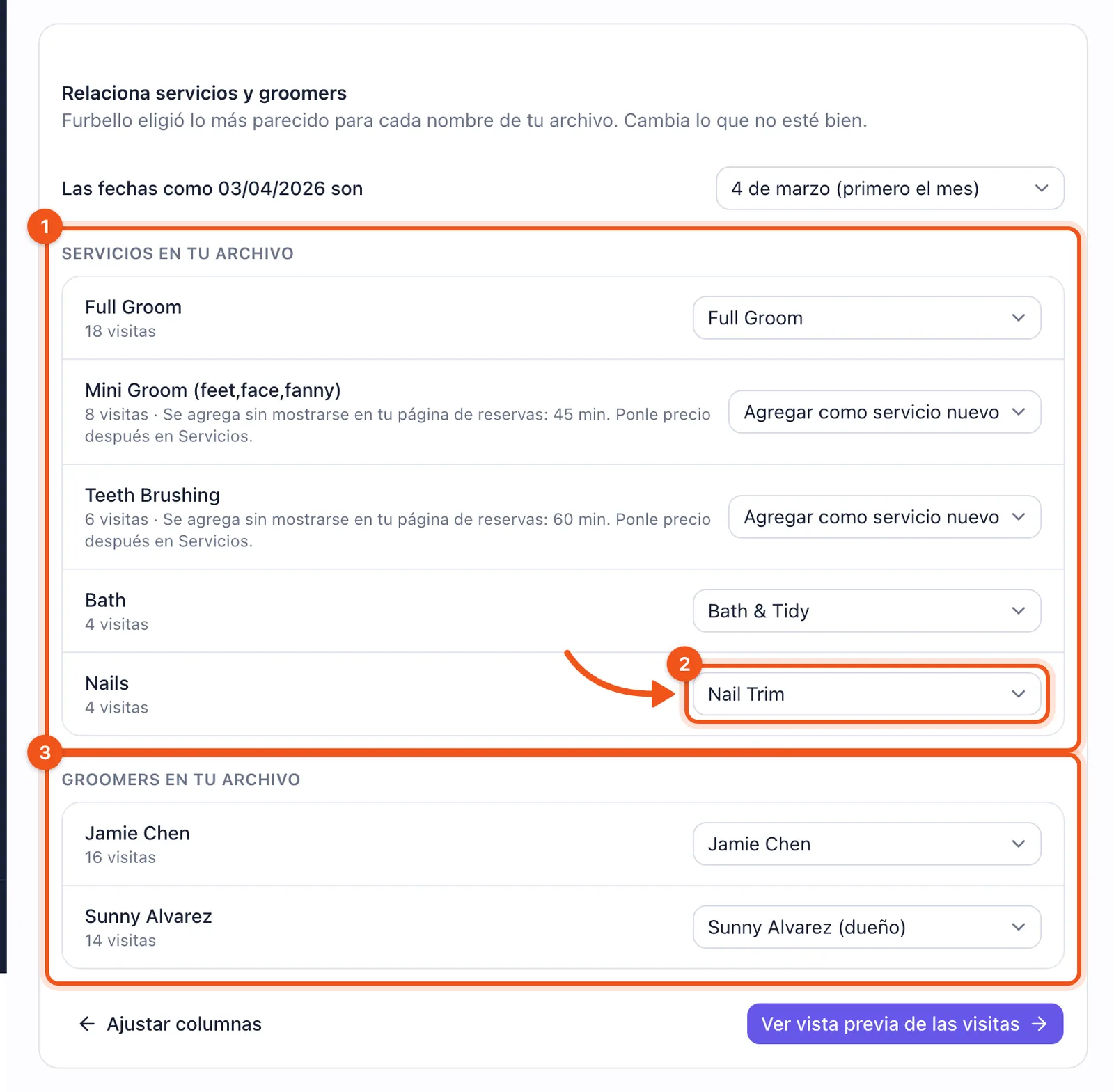
- Cada servicio del archivo recibe el que más se le parece. Uno que todavía no tienes muestra Agregar como servicio nuevo, que lo crea sin mostrarlo en tu página de reservas, para que le pongas precio después en Servicios.
- Cambia cualquier relación que no esté bien. Aquí, el Nails de Square es el Nail Trim de este negocio.
- Relaciona a cada persona del personal de Square con alguien de tu equipo.
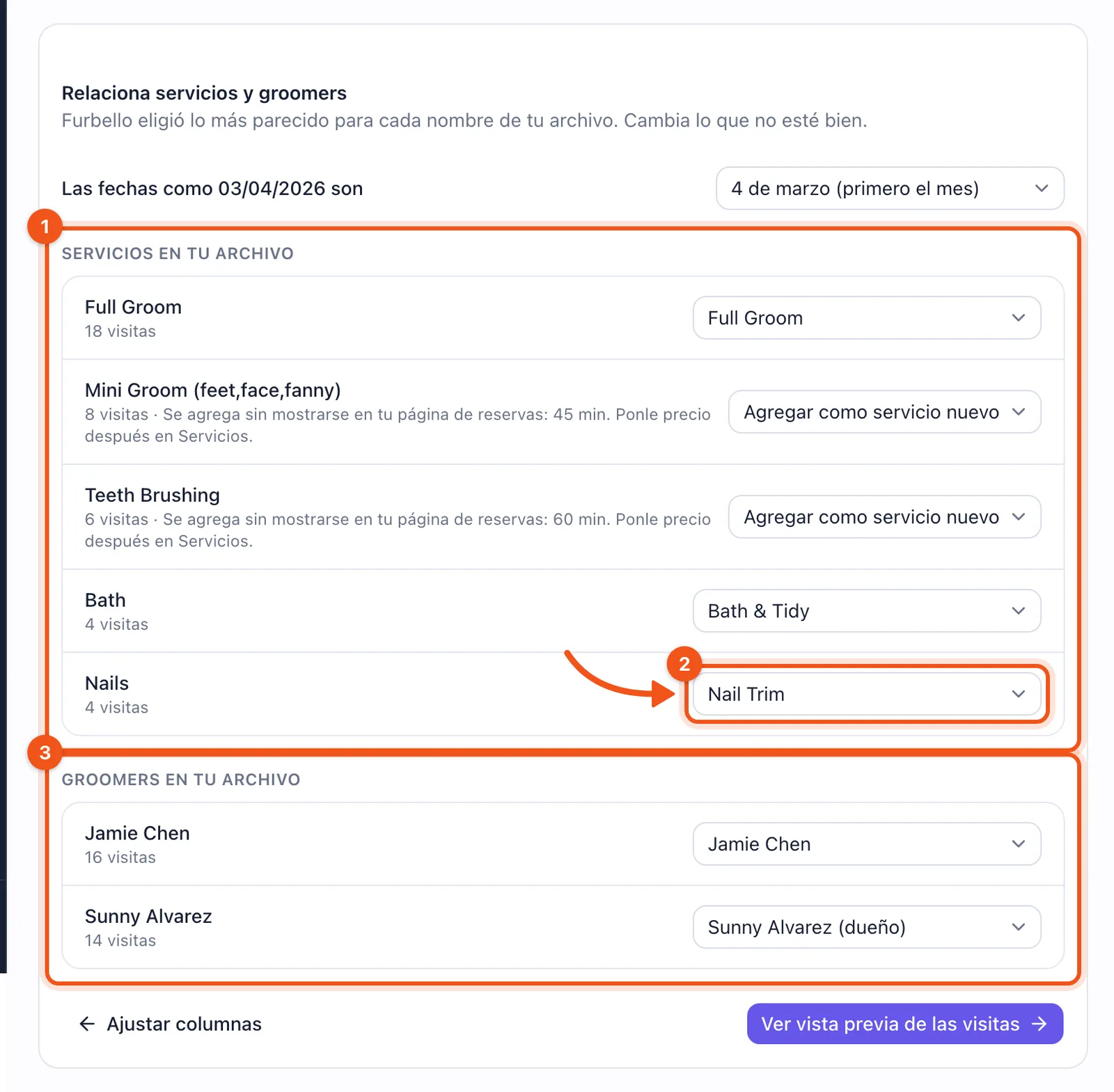
Los servicios y el personal de Square, relacionados con los tuyos. Haz clic en Ver vista previa de las visitas y revisa los números:
- Los clientes que ya estaban son los de tu lista de clientes, así que nadie se duplica. Las visitas pasadas quedan como historial, y las próximas como reservas reales.
- Deja activado Enviar los recordatorios de siempre para las visitas próximas y esos clientes reciben tus recordatorios normales. Desactívalo para no enviar nada.
- Haz clic en Importar.
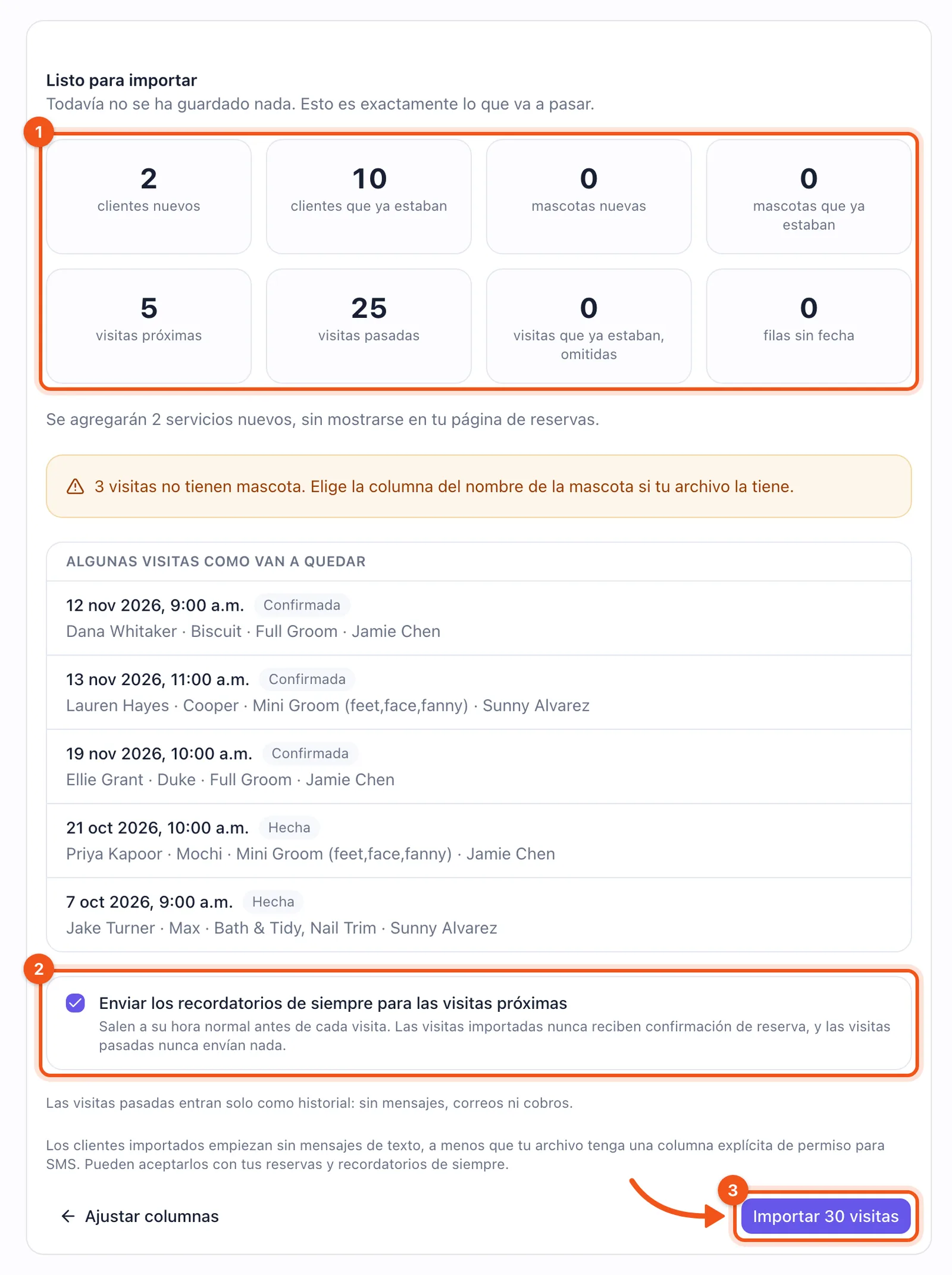
Visitas próximas, visitas pasadas y recordatorios, antes de guardar nada. Paso 6
Revisa tu calendario o deshaz
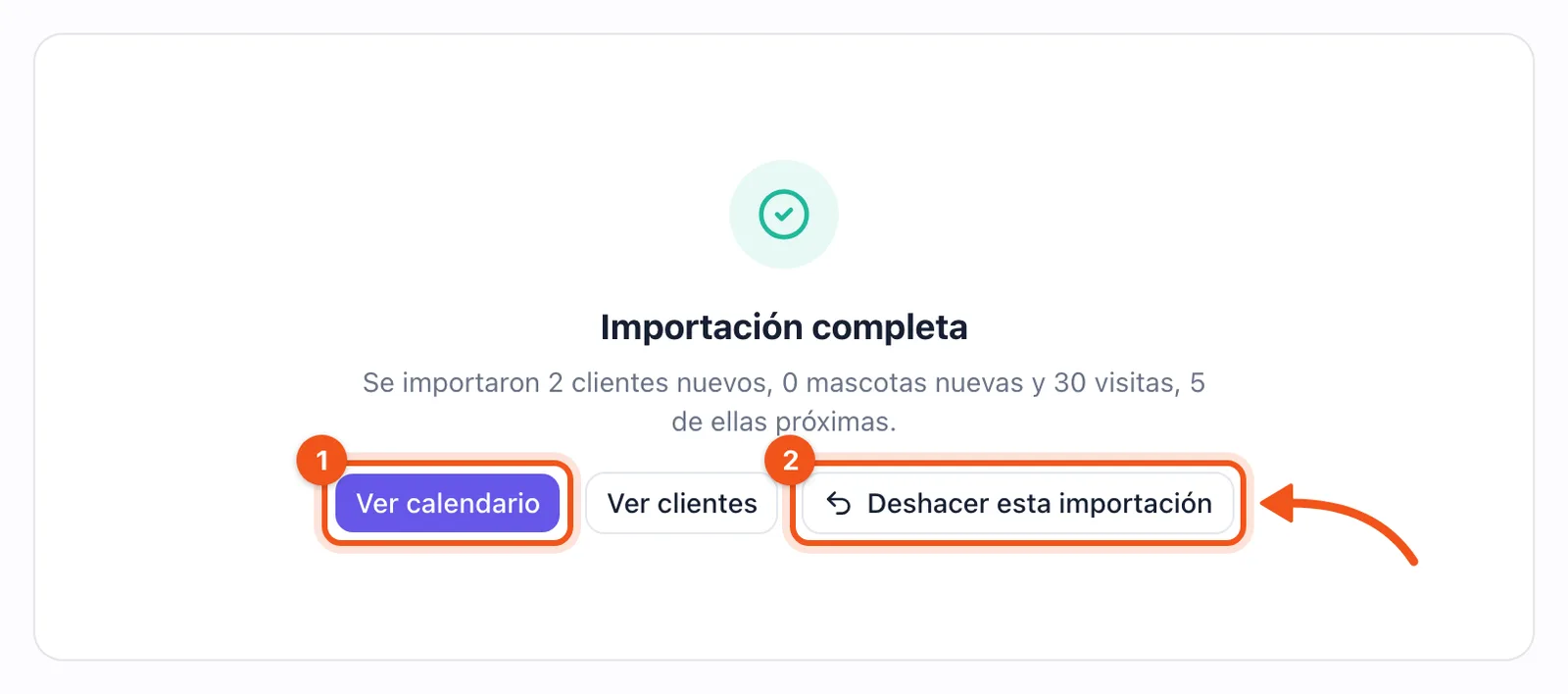
Al terminar, Ver calendario (1) te muestra tus citas próximas. Si algo no se ve bien, Deshacer esta importación (2) quita todo lo que agregó esa importación, para que corrijas una relación y la vuelvas a hacer.
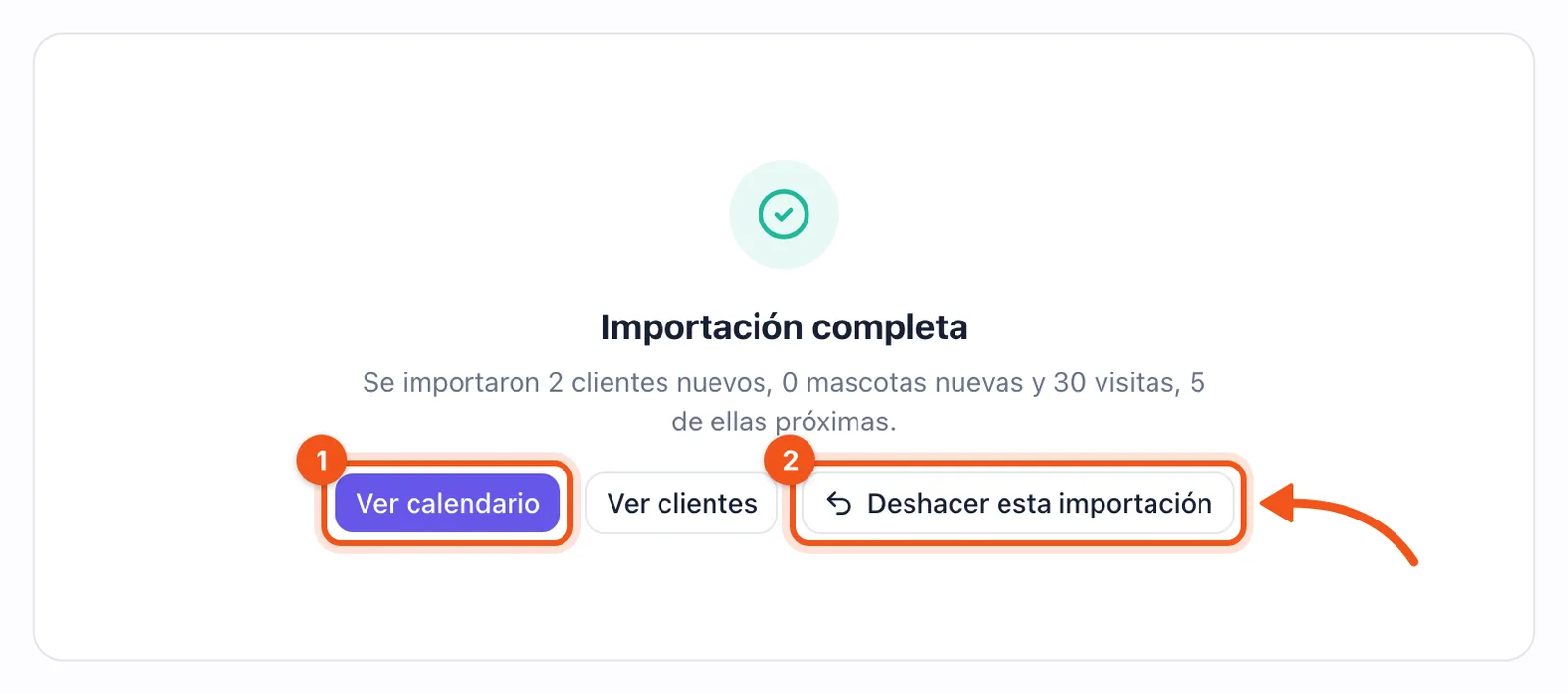
Listo. Si lo necesitas, deshacer está ahí mismo.
Qué se pasa desde Square
Clientes: nombres, teléfonos, correos, direcciones y memos. Los perfiles de Square que comparten correo o teléfono quedan como un solo cliente.
Perros: nombre, raza, peso, sexo y color, de los campos que agregaste para ellos en Square.
Citas pasadas: fecha y hora, servicios, groomer y notas, como el historial de visitas de cada cliente. Las citas canceladas y las solicitudes rechazadas entran como canceladas.
Citas próximas: reservas reales en tu calendario, con tus recordatorios de siempre si los dejas activados.
Qué perro vino: Square no lo guarda. Un cliente con un perro recibe ese perro en cada visita. Para los clientes con más de un perro, las visitas entran sin perro, y las notas guardan los nombres que hayas escrito.
Un segundo perro guardado en sus propios campos (como Dog #2 Name) no entra solo. Agrega esos perros en la página del cliente.
Precios: el archivo de citas de Square no los trae, así que las visitas pasadas muestran tus precios de Furbello para esos servicios.
Se quedan en Square: las tarjetas guardadas, los pagos y las tarjetas de regalo.
¿Mis clientes van a recibir mensajes?
Nada por lo que ya pasó. Las citas pasadas entran solo como historial, y las citas importadas nunca reciben confirmación de reserva. Las citas próximas reciben tus recordatorios de siempre solo si los dejas activados en la vista previa.
Los archivos de Square no dicen qué clientes aceptaron mensajes de texto, así que los clientes importados empiezan con los textos apagados y los recordatorios van por correo. Si tus clientes aceptaron textos en Square, Encender textos en la página Clientes los activa para todos a la vez.
Los comentarios de tus recibos de Square
Square también deja descargar los comentarios que tus clientes dejaron en sus recibos. Esos no se importan, pero tus favoritos pueden ir en Reseñas, luego Agregar una reseña, y mostrarse en tu sitio web de Furbello.
¿Quieres ayuda?
¿Te atoraste con una columna o no sabes si una relación está bien? Escríbenos a hello@furbello.com y te ayudamos con el cambio.
Preguntas frecuentes
Primero la lista de clientes. Trae los perros y los datos de cada cliente, y luego las citas se relacionan con esos clientes por correo o teléfono. Si solo tienes el archivo de citas, los clientes igual entran desde ahí, solo que sin sus perros.
No. Los clientes se reconocen por correo o teléfono, y las citas que ya están en Furbello para el mismo cliente a la misma hora se omiten.
Nada por las citas pasadas, y nunca una confirmación de reserva. Las citas próximas reciben tus recordatorios de siempre solo si los dejas activados en la vista previa.
Sí. Deshacer esta importación, en la última pantalla, quita todo lo que agregó esa importación. Cuando reservas o cobras a clientes importados en Furbello, ya no se puede deshacer, para no borrar trabajo nuevo.
Un archivo de citas puede tener hasta 30,000 filas y 25 MB, y una lista de clientes hasta 3,000 filas. Si el tuyo es más grande, divídelo en dos e importa cada mitad.
No. En el paso de relacionar, elige tu propio servicio para cada nombre del archivo de Square. Lo que dejes como Agregar como servicio nuevo se crea sin mostrarse en tu página de reservas, así que tus clientes no lo ven hasta que estés listo.